
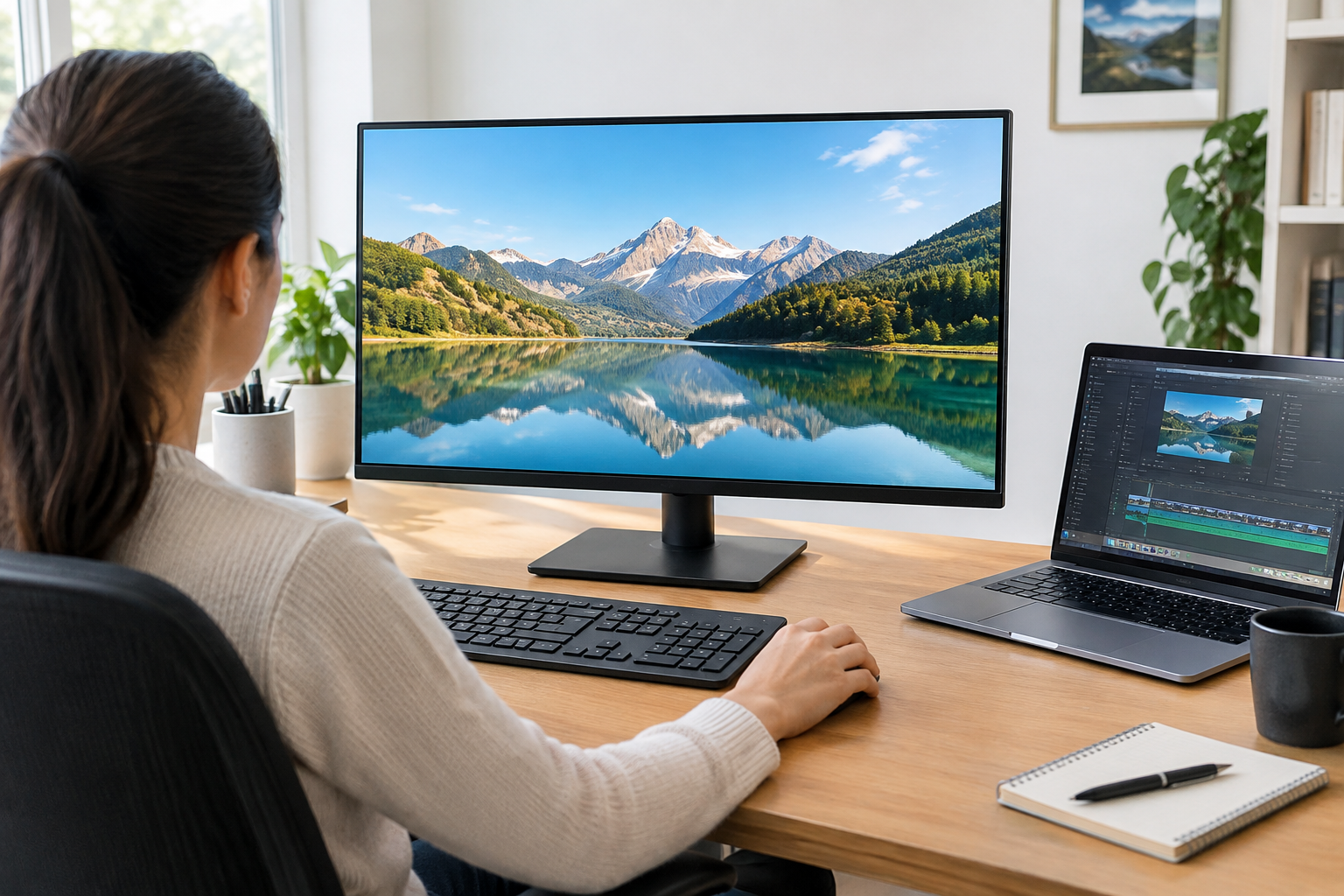
Resumen rápido y enfoque del artículo
Esta guía explica cómo decidir el tamaño y la resolución de un monitor según tres usos frecuentes: trabajo/estudio, creación/edición y juego. Encontrarás criterios objetivos (densidad de píxeles, distancia de visión), errores habituales que conviene evitar y una lista de comprobación práctica para comprar con seguridad.
Elegimos criterios que no dependen de marcas: legibilidad (caracteres y UI), espacio útil en pantalla (ventanas y líneas de texto), exigencia gráfica (juegos y edición) y ergonomía (posición y distancia de los ojos).
Tamaño, resolución y densidad de píxeles (PPI): cómo calcular y por qué importa
Tres conceptos claves: tamaño (diagonal en pulgadas), resolución (ancho × alto en píxeles) y densidad de píxeles (PPI). La densidad determina si el texto y los iconos se ven nítidos a la distancia habitual; no basta con “más pulgadas” ni con “más píxeles” por separado.
Fórmula y ejemplo (unidad: pulgadas y píxeles). Paso 1: diagonal en píxeles = sqrt(ancho_px² + alto_px²). Paso 2: PPI = diagonal_px / diagonal_pulgadas. Ejemplo 1: 24" 1920×1080 → diagonal_px = sqrt(1920²+1080²)=2202.9 px; PPI = 2202.9/24 = 91.8 PPI (≈92 PPI). Ejemplo 2: 27" 2560×1440 → diagonal_px = 2937.8 px; PPI = 2937.8/27 = 108.8 PPI (≈109 PPI). Ejemplo 3: 27" 3840×2160 (4K) → PPI ≈163 PPI. Estos cálculos muestran por qué 27" normalmente casa mejor con 1440p que con 1080p si buscas nitidez sin escalado.
Usar PPI como guía: para trabajo basado en texto y ofimática, 90–110 PPI suele ser suficiente; para edición de foto y vídeo, subir a 130–160 PPI mejora detalle y precisión visual. Estas recomendaciones compactas concuerdan con guías prácticas de fabricantes y pruebas de laboratorio. ([rtings.com](https://www.rtings.com/monitor/tests/inputs/resolution-size?utm_source=openai))
Recomendaciones por uso y consideraciones prácticas
Trabajo y estudio: 24–27" con 1080p o 1440p es lo más habitual. Un 24" 1080p funciona bien en escritorios pequeños; un 27" 1440p ofrece más espacio para dos ventanas lado a lado sin recurrir al escalado. Para tareas con hojas de cálculo extensas o múltiples paneles (IDE, entornos de datos), un 32" 1440p o 32"–27" 4K aporta espacio y legibilidad, pero exige mayor distancia de visión. ([hp.com](https://www.hp.com/us-en/tech-takes/monitors/glossary/monitor-size.html?utm_source=openai))
Creación y retoque: prioriza PPI y cobertura de color (sRGB/Adobe RGB). En edición fotográfica o vídeo 4K, una pantalla 27"–32" 4K o un monitor 5K (si buscas precisión máxima) reduce la necesidad de zoom y hace más fiable la edición de detalles.
Juego: aquí entran dos factores opuestos: resolución y tasa de refresco. Para juegos competitivos (esports) muchos jugadores prefieren 24" 1080p con alta frecuencia (144–360 Hz) para maximizar fps y minimizar latencia. Para juegos AAA y simuladores, 27" 1440p a 100–165 Hz o 32" 4K a 60–144 Hz dan mejor inmersión visual, pero requieren una GPU capaz de mover esos píxeles. Las pruebas de rendimiento y guías técnicas muestran estas compensaciones. ([techradar.com](https://www.techradar.com/news/best-gaming-monitor?utm_source=openai))
Ergonomía y seguridad visual: distancia de visión y postura
La distancia y el ángulo de visión son determinantes de comodidad. La normativa y guías de prevención en España recomiendan que la pantalla no esté a menos de 300 mm y que la zona de visión principal quede ligeramente por debajo del nivel de los ojos para evitar tensión cervical y ocular. Para calcular una distancia adecuada hay herramientas oficiales que consideran tarea, tamaño y características del usuario. ([insst.es](https://www.insst.es/materias/riesgos/riesgos-ergonomicos/trabajo-con-ordenadores/faq?utm_source=openai))
Regla práctica de distancias (orientativa): 24" → 50–60 cm; 27" → 60–80 cm; 32" → 75–100 cm. Si un monitor obliga a acercarte por exceso de tamaño o baja resolución, considera subir la resolución o reducir la escala de interfaz antes que acercar la pantalla. También es recomendable alternar descansos visuales y ajustar brillo/temperatura de color según la iluminación. ([insst.es](https://www.insst.es/documents/94886/789467/Gu%C3%ADa%2Bt%C3%A9cnica%2Bpara%2Bla%2Bevaluaci%C3%B3n%2By%2Bprevenci%C3%B3n%2Bde%2Blos%2Briesgos%2Brelativos%2Ba%2Bla%2Butilizaci%C3%B3n%2Bde%2Bequipos%2Bcon%2Bpantallas%2Bde%2Bvisualizaci%C3%B3n.pdf?utm_source=openai))
Errores frecuentes y comprobaciones de compatibilidad
Error 1: elegir un monitor grande con baja resolución. Resultado: texto pixelado y fatiga visual porque la PPI es insuficiente. Error 2: olvidar que la tarjeta gráfica o el puerto del portátil limitan la resolución y la tasa de refresco; por ejemplo, algunos USB‑C o HDMI antiguos no admiten 1440p@144Hz o 4K@120Hz.
Antes de comprar comprueba: qué salidas tiene tu equipo (DisplayPort, HDMI, USB‑C/Thunderbolt), qué versiones (por ejemplo HDMI 2.1 o DisplayPort 1.4) soportan la resolución y Hz deseados, y si el GPU puede mover la resolución en tu tipo de uso (edición, juegos). Las guías técnicas y reseñas muestran que estas limitaciones son causa recurrente de decepciones. ([rtings.com](https://www.rtings.com/monitor/learn/monitor-size-guide?utm_source=openai))
Compatibilidad de periféricos y adaptadores: evita convertir sin comprobar; un adaptador barato puede reducir ancho de banda o imponer límites de color y frecuencia. Si piensas en consolas (PS5, Xbox Series X), revisa las resoluciones y modos que soportan a través de sus guías oficiales y del propio monitor.
Checklist accionable y ejemplos concretos
Sigue estos pasos antes de decidirte: 1) mide tu escritorio y distancia de ojos a pantalla; 2) define prioridad (texto, color, fps); 3) calcula PPI deseado (usar fórmula del apartado 2); 4) comprueba salidas y versiones de tu PC/portátil; 5) decide si necesitas mayor tasa de refresco o más resolución; 6) comprueba ergonomía del soporte o compatibilidad VESA; 7) valida ajustes de brillo y certificaciones de seguridad ocular (flicker‑free, baja luz azul).
- Mide fondo de mesa y distancia de ojos: si <60 cm, evita 32" grandes.
- Si trabajas texto: 24"–27" y 1080p–1440p; si editas: prioriza 4K y >130 PPI.
- Para jugar: elige resolución acorde al rendimiento real de tu GPU, no a lo que anuncia el monitor.
Fuentes y lecturas recomendadas (consultadas)
Las siguientes fuentes primarias apoyan las recomendaciones ergonómicas y técnicas citadas en la guía. Revisa la guía técnica del INSST para prevención en pantallas y la calculadora de distancia visual para ajustar tu posición de trabajo. Para decisiones sobre PPI, tamaño y rendimiento gráfico, se recomiendan las guías y pruebas de RTINGS y HP sobre tamaños y resoluciones. También conviene consultar normas ISO relacionadas con ergonomía de pantallas. ([insst.es](https://www.insst.es/documents/94886/789467/Gu%C3%ADa%2Bt%C3%A9cnica%2Bpara%2Bla%2Bevaluaci%C3%B3n%2By%2Bprevenci%C3%B3n%2Bde%2Blos%2Briesgos%2Brelativos%2Ba%2Bla%2Butilizaci%C3%B3n%2Bde%2Bequipos%2Bcon%2Bpantallas%2Bde%2Bvisualiz...